VMware虚拟化基础操作实战 基于ESXi 6.7部署CentOS 7.5并配置数据处理与存储支持服务
引言
随着企业IT基础设施的不断发展,虚拟化技术已成为资源整合、提升运维效率的核心手段。VMware vSphere以其稳定性和丰富的功能,在业界广受认可。本文将以VMware ESXi 6.7为基础平台,详细讲解如何安装CentOS 7.5操作系统,并初步配置其数据处理与存储支持服务,为构建稳定高效的应用服务环境打下坚实基础。
第一部分:环境准备与ESXi基础操作
1.1 ESXi 6.7主机部署与访问
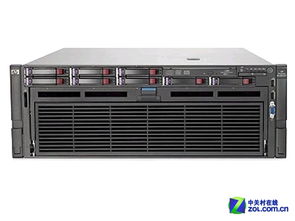
确保物理服务器满足ESXi 6.7的硬件要求。通过ISO镜像安装ESXi后,可通过直接连接显示器或通过网络使用vSphere Client进行管理。为ESXi主机配置静态IP地址、主机名,并确保网络连通性。
1.2 创建虚拟机
登录vSphere Client,进入"主机和集群"视图。
- 右键点击ESXi主机,选择“新建虚拟机”。
- 选择“创建新虚拟机”,并命名为
CentOS7.5-DataServer。 - 选择虚拟机存储位置(本地存储或共享存储)。
- 选择兼容性为“ESXi 6.7及更高版本”。
- 客户机操作系统选择“Linux”,版本选择“CentOS 7(64位)”。
- 根据规划分配CPU(如2核)、内存(如4GB)。
- 创建新的虚拟磁盘,容量建议不小于40GB,磁盘置备选择“厚置备延迟置零”以获得较好性能。
- 在完成前,检查设置,并确保CD/DVD驱动器已连接CentOS 7.5的ISO安装镜像。
第二部分:CentOS 7.5操作系统安装
2.1 启动安装
打开虚拟机电源,系统将从ISO镜像启动。在引导界面,选择“Install CentOS 7”并按回车。
2.2 安装配置
1. 语言与键盘:选择简体中文和相应键盘布局。
2. 安装信息摘要:
* 日期与时间:设置正确的时区,如“亚洲/上海”。
- 软件选择:根据数据处理和存储服务的需求,建议选择“带GUI的服务器”(便于初期管理)或“最小安装”(追求极致轻量)。务必在右侧选中“开发工具”等可能需要的附加组件。
- 安装目标位置:选择之前创建的虚拟磁盘。默认分区方案即可,也可根据需求自定义(如单独划分
/data分区用于存储)。点击“开始安装”。
- 用户设置:
- ROOT密码:设置强密码。
- 创建用户:创建一个用于日常管理的普通用户。
- 等待安装完成,重启虚拟机。
2.3 初始配置
首次启动后,接受许可证,完成初始设置,并登录系统。建议立即执行:
1. sudo yum update -y 更新系统至最新。
2. 配置静态IP(如需):编辑/etc/sysconfig/network-scripts/ifcfg-ens192(网卡名可能不同),设置BOOTPROTO=static,并配置IP、网关、DNS。
3. 关闭防火墙和SELinux(仅为实验环境,生产环境需精细配置):
`bash
sudo systemctl stop firewalld
sudo systemctl disable firewalld
sudo setenforce 0
sudo sed -i 's/^SELINUX=.*/SELINUX=disabled/g' /etc/selinux/config
`
第三部分:数据处理与存储支持服务部署
3.1 存储扩展与配置
若需更大存储空间,可在vSphere Client中为虚拟机添加新的虚拟硬盘。在CentOS内部,使用fdisk -l查看新磁盘(如/dev/sdb),然后进行分区、格式化(如mkfs.xfs /dev/sdb1)和挂载。
3.2 基础数据处理环境部署
1. 安装常用工具:sudo yum install -y wget vim net-tools lsof
2. 安装数据库服务(以MySQL为例):
`bash
sudo yum install -y mariadb-server mariadb
sudo systemctl start mariadb
sudo systemctl enable mariadb
sudo mysqlsecureinstallation # 运行安全配置脚本
`
3. 安装Web服务与PHP(可选,用于数据展示):
`bash
sudo yum install -y httpd php php-mysqlnd
sudo systemctl start httpd
sudo systemctl enable httpd
`
3.3 配置NFS服务实现文件共享(存储支持)
假设将新加的/dev/sdb1挂载到/data目录,用于共享。
1. 安装NFS服务:sudo yum install -y nfs-utils
2. 配置导出目录:编辑/etc/exports,添加一行:
`
/data (rw,sync,no_root_squash)
`
(</em>表示允许所有客户端访问,生产环境应替换为具体IP或网段)
3. 启动服务:
`bash
sudo systemctl start nfs-server
sudo systemctl enable nfs-server
sudo exportfs -a # 使配置生效
`
- 在客户端(可以是另一台虚拟机)上,使用
mount -t nfs <服务器IP>:/data /mnt进行挂载测试。
第四部分:运维管理与优化建议
- 虚拟机快照:在进行重大变更前,利用VMware快照功能快速创建还原点。
- 资源监控:通过vSphere Client监控虚拟机CPU、内存、磁盘和网络使用情况。在CentOS内部,可使用
top、vmstat、iostat等命令。 - 备份策略:重要数据(如数据库、配置文件)应定期备份至外部存储。可利用
crontab定时执行备份脚本。 - 安全加固:生产环境务必开启防火墙,仅开放必要端口(如SSH的22,MySQL的3306,NFS的2049等),并考虑重新启用SELinux并配置正确策略。
###
通过以上步骤,我们成功在VMware ESXi 6.7虚拟化平台上部署了CentOS 7.5服务器,并初步构建了包含数据库、Web及NFS共享存储的数据处理与存储支持服务环境。这为后续部署更复杂的应用(如大数据平台、云存储服务等)提供了一个可靠、可扩展的基础。虚拟化与Linux的结合,极大地增强了IT资源的灵活性和管理效率。读者可根据实际需求,在此基础上进一步探索和深化各项服务的配置与调优。
如若转载,请注明出处:http://www.668a2.com/product/56.html
更新时间:2026-10-13 00:47:42