Excel表格内容误删未保存?5种有效恢复方法及数据处理支持指南
在日常工作和学习中,使用Excel处理数据时,难免会遇到内容误删、文件未保存或意外关闭的情况。一旦发生,可能导致重要数据丢失,影响工作进度。别担心,以下是5种针对xls/xlsx文件的恢复方法,以及数据处理和存储支持服务的建议,帮助您有效找回丢失的数据。
一、5种有效的Excel文件恢复方法
1. 使用Excel自动恢复功能
Excel内置了自动恢复功能,可以在程序意外关闭时尝试恢复未保存的文件。操作步骤:重新打开Excel → 点击“文件” → 选择“信息” → 在“管理版本”中查看“恢复未保存的工作簿”。如果系统自动保存了临时文件,您可以在这里找到并恢复。
2. 从临时文件夹手动找回
Excel在运行时会生成临时文件(后缀为.tmp或类似),这些文件可能包含未保存的数据。您可以尝试在以下路径查找:
- Windows系统:C:\Users\[用户名]\AppData\Local\Microsoft\Office\UnsavedFiles
- 或通过搜索“.tmp”文件,按修改时间排序,找到最近的临时文件。
3. 利用“撤销”操作或备份副本
如果误删内容后尚未关闭Excel,可以立即使用Ctrl+Z进行撤销操作。Excel有时会自动创建备份副本(需提前在“选项”中设置),可在原文件同一目录下查找类似“备份 [文件名]”的文件。
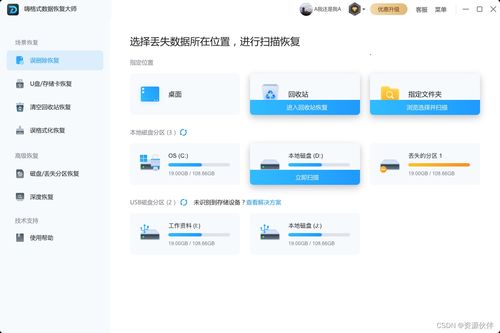
4. 使用专业数据恢复软件
如果文件已删除或损坏,可以借助第三方数据恢复工具(如EaseUS Data Recovery、Recuva等)。这些软件能扫描硬盘中已删除但未被覆盖的文件,尝试恢复xls/xlsx格式。注意:恢复前尽量避免写入新数据,以提高成功率。
5. 检查OneDrive或云同步服务
如果您启用了OneDrive、Google Drive等云存储同步功能,可能会在云端保留历史版本。登录对应平台,查看文件的版本历史,或许能找回误删前的数据。
二、数据处理与存储支持服务建议
为预防未来数据丢失,建议采取以下措施:
- 定期保存与备份:养成Ctrl+S的保存习惯,并设置自动保存间隔(在Excel选项中调整)。重要文件应备份至云端或外部硬盘。
- 使用版本控制:对于协作项目,可借助SharePoint或Git进行版本管理,确保每次更改可追溯。
- 寻求专业支持:如果数据涉及企业关键业务,可考虑使用专业的数据处理与存储服务,如数据库系统、灾备解决方案等,以提升数据安全性。
面对Excel数据丢失,保持冷静并尝试以上方法。预防胜于治疗,建立良好的数据管理习惯,才能让工作更高效、更安心。
如若转载,请注明出处:http://www.668a2.com/product/50.html
更新时间:2026-10-13 06:03:41